
开始使用
你的车是什么品牌?
第一次设置大约 5 分钟。以后上车只需要打开 App 轻触“启动”。
安装 OpenXPlay 测试版
- 在 iPhone 上从 App Store 安装 TestFlight。
- 在 iPhone 上打开测试邀请链接:加入 OpenXPlay 测试。
- 在 TestFlight 中轻触“接受”,再轻触“安装”。
App 可以装在 iOS 17.4 及以上的 iPhone 上;显示 CarPlay 需要 iOS 18 及以上,较早的系统只能投射 iPhone 屏幕。
允许权限
第一次打开 App 时,按提示允许 本地网络;用 CarLink 时还需要允许 蓝牙。CarPlay 不需要另外打开。
选择车型
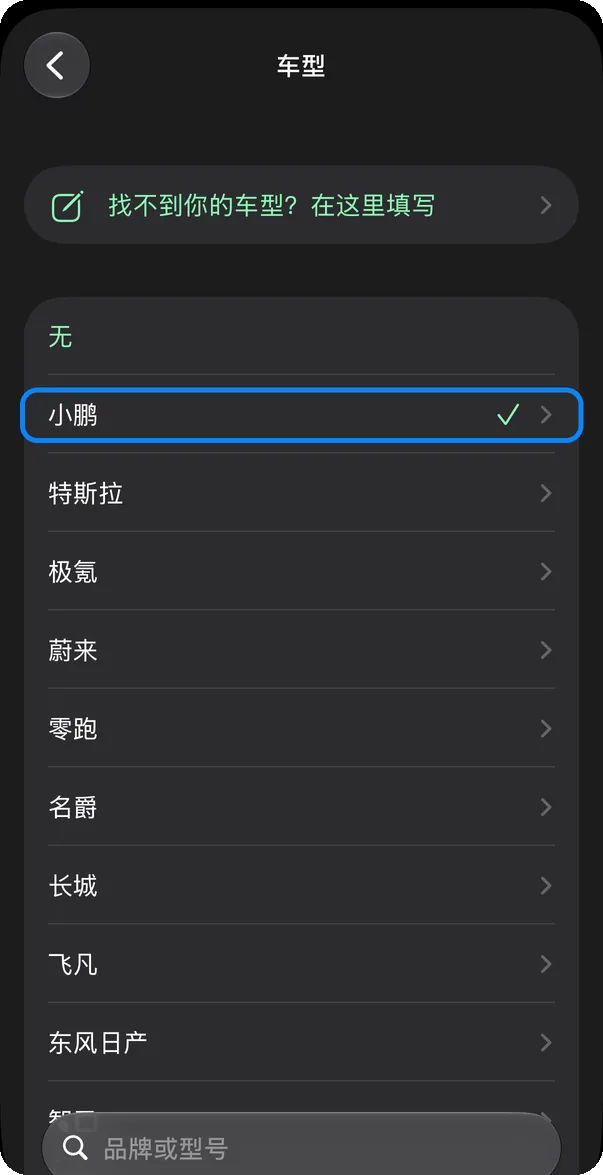
进入 设置 → 车型,选好品牌、车型和年份。App 会据此推荐连接方式和方案。
找不到你的车型?在列表底部“找不到你的车型?在这里填写”提交,我们会加进去。
选择连接方式
在车机上打开手机互联
启动车机上的手机互联应用(常见名字有 Carlink、手机投屏),停在等待手机连接的页面。这里的 CarLink 不是亿连,OpenXPlay 不支持亿连。CarLink 不需要另外准备 Wi-Fi,iPhone 会自己连接车机。
选择 CarLink 和方案
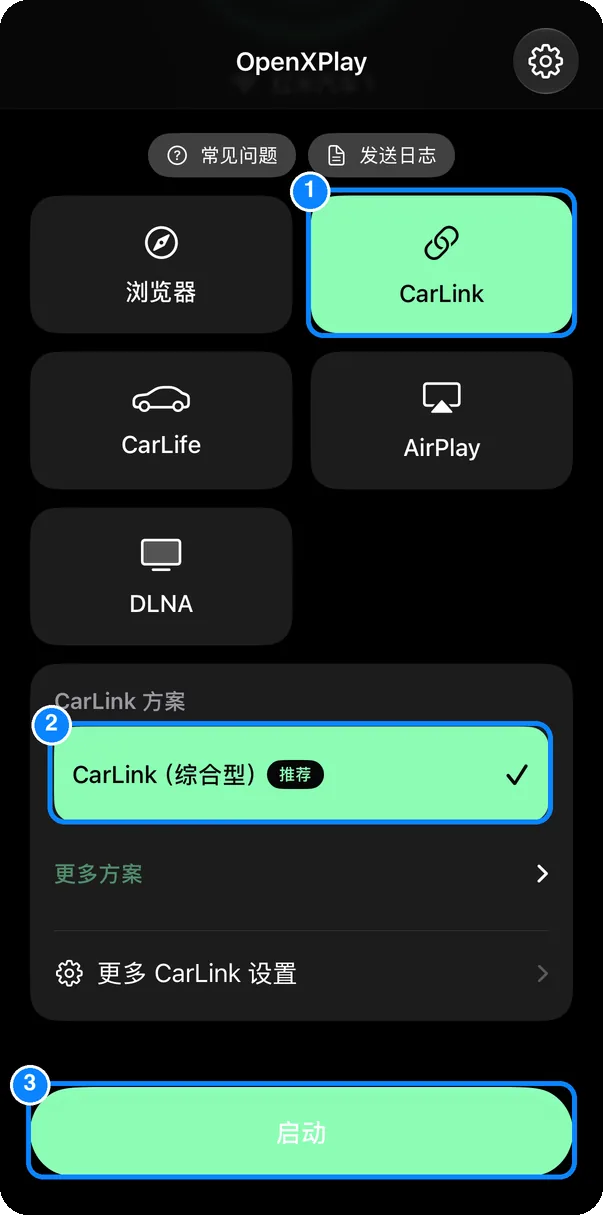
在 App 首页选择 CarLink,再选方案:
| 方案 | 什么时候用 |
|---|---|
| CarLink(综合型) 推荐 | 先用这个,适合大多数车型 |
| 零跑 C10 | 零跑车型,选好车型后 App 会自动排在前面 |
| MG7 | 名爵 MG7,选好车型后 App 会自动排在前面 |
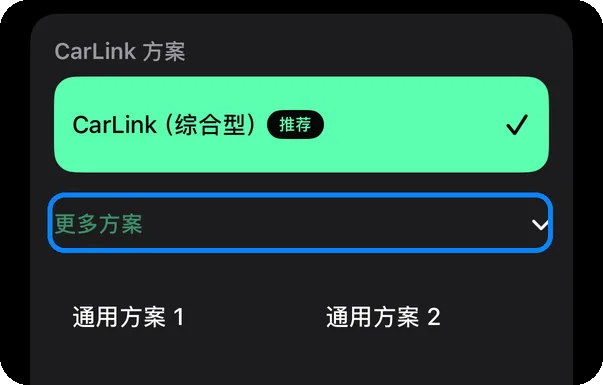
| 通用方案 1–4、纪念版 | 在“更多方案”里;推荐方案不行时逐个尝试 |
启动,等车机连上
轻触 启动,然后看首页的圆环:
- % 百分比在走:CarPlay 正在启动,等它走完。
- 图标在闪动:CarPlay 已经启动,正在等车机连上。这时去车机上操作。
- 对勾:车机已经连上。
- 感叹号:车机没有连上,App 会自己重试。
连接通常需要 10 到 30 秒,请耐心等待,不用反复轻触启动。
如果车机屏幕上出现配对码(PIN),把它输入 iPhone 并尽快确认,配对码会定时更换。
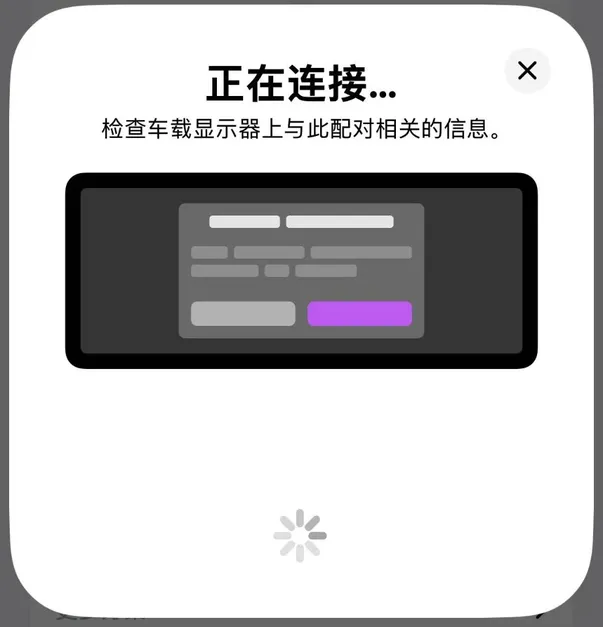
如果 iPhone 上弹出 正在连接…,提示检查车载显示器上的配对信息,直接轻触右上角的 × 关闭即可。
看到 CarPlay 出现在车机上就完成了。下次上车,打开手机互联、在 App 里轻触启动即可。
让 iPhone 和车机连上同一个 Wi-Fi
在 设置 → Wi-Fi 中填写这台 iPhone 要连接的 Wi-Fi 名称和密码,并选择对应的频段,然后让 iPhone 和车机都连上这个 Wi-Fi。
- 可以用:路由器、车载热点、安卓手机热点、随身 Wi-Fi。
- 不能用:这台 iPhone 自己的个人热点。
选择浏览器,启动
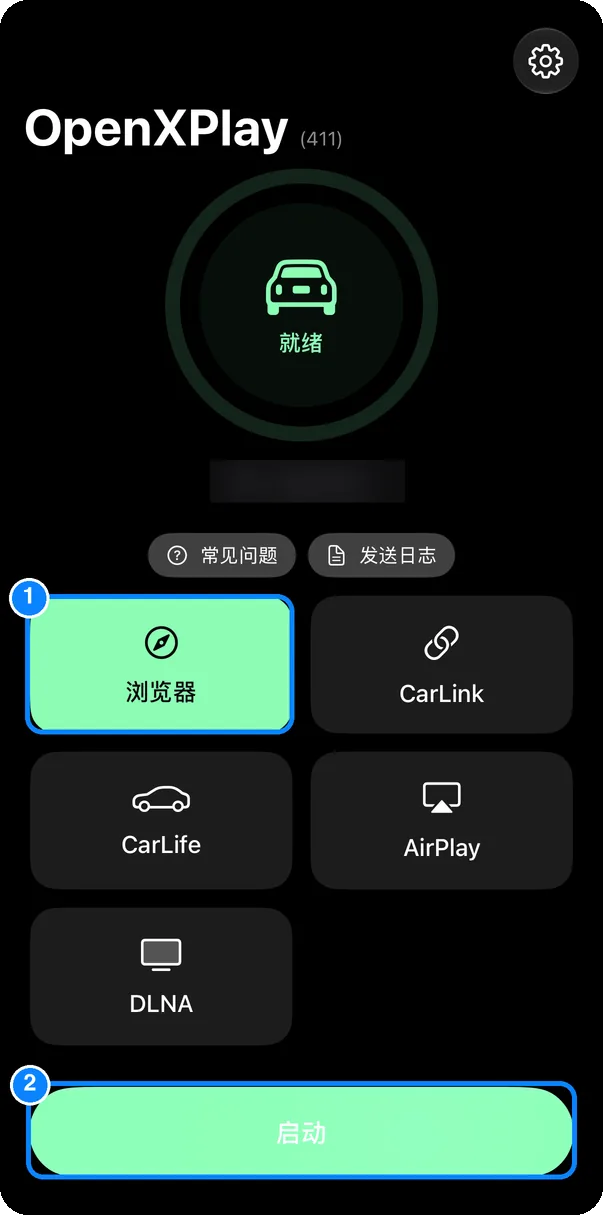
在 App 首页选择 浏览器,轻触 启动。
第一次启动时,App 会问设备是怎么连接的:先选 2 台设备 或 3 台设备,再选和你一样的连接方式。以后可以在设置里更改。
等地址出现,在车机浏览器里打开
启动后看首页的圆环:
- % 百分比在走:CarPlay 正在启动,等它走完。
- 图标在闪动:CarPlay 已经启动,正在等车机连上。这时去车机上操作。
- 对勾:车机已经连上。
- 感叹号:车机没有连上,App 会自己重试。
圆环走完后,首页会显示一个地址。在车机浏览器中输入这个地址,打开后轻触一下屏幕,CarPlay 就会出现。
如果浏览器提示“连接不安全”,选择继续访问;如果不能继续,要设置可信 HTTPS。
把声音切到车里
用蓝牙把 iPhone 连上车机,并在车机上把音源切到蓝牙,CarPlay 的声音就会从车里播放。
准备第三台设备
准备一个 iPhone 能连上的 Wi-Fi:安卓手机的热点、随身 Wi-Fi 或 行车记录仪的 Wi-Fi 都可以。
连接网络
- iPhone 的 Wi-Fi 连接上一步准备的设备。
- 打开 iPhone 的个人热点,车机的 Wi-Fi 连接 iPhone 的个人热点。尽量使用 5 GHz;特斯拉还要在 Wi-Fi 设置中开启 在驾驶时保持连接。
- iPhone 的蜂窝数据开关保持打开。
打开特斯拉模式
在 OpenXPlay 的 设置 里进入 特斯拉模式,按提示允许添加 VPN 配置。iPhone 上连着别的 VPN 时,请先断开。
蔚来、极氪、理想还要在这一页打开特斯拉模式的开关;选了特斯拉车型时不用。
设置地址
回到首页,在 HTTPS 中设置 公网域名 或 地址域名(不用注册账号)。特斯拉和极氪推荐用公网域名,DuckDNS、dynv6、阿里云和腾讯云的设置步骤见可信 HTTPS。
启动,等绿色对勾
在首页选择 浏览器,轻触 启动。App 会逐项检查 VPN、地址和域名,等首页 全部变成绿色对勾。
然后在车机浏览器里打开首页显示的地址,地址末尾要带上端口号,例如 https://你的域名:8443。
让 iPhone 和车机连上同一个 Wi-Fi
在 设置 → Wi-Fi 中填写这台 iPhone 要连接的 Wi-Fi 名称和密码,并选择对应的频段,然后让 iPhone 和车机都连上这个 Wi-Fi。
- 可以用:路由器、车载热点、安卓手机热点、随身 Wi-Fi。
- 不能用:这台 iPhone 自己的个人热点。
打开车机上的 CarLife
启动车机上的 CarLife,停在等待手机连接的页面。
启动,等车机连上
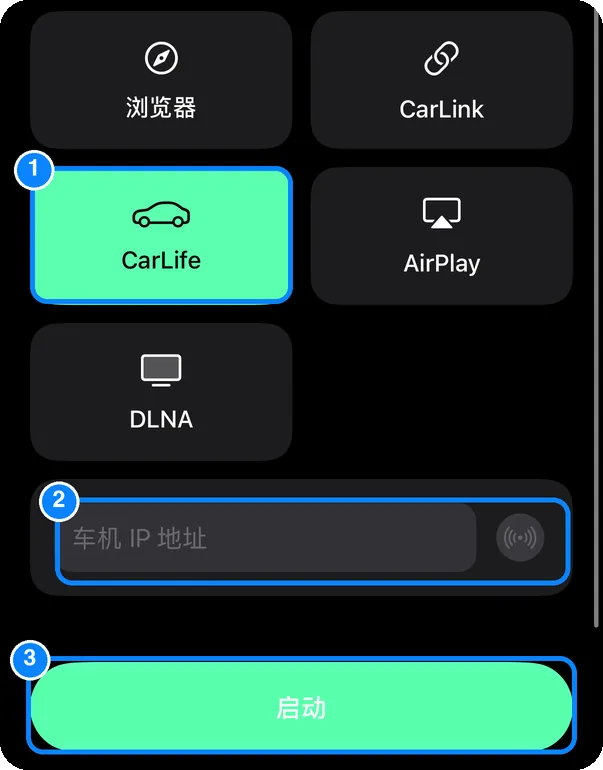
在 App 首页选择 CarLife,轻触 启动,然后看首页的圆环:
- % 百分比在走:CarPlay 正在启动,等它走完。
- 图标在闪动:CarPlay 已经启动,正在等车机连上。这时去车机上操作。
- 对勾:车机已经连上。
- 感叹号:车机没有连上,App 会自己重试。
如果 App 找不到车机,按提示输入 车机 IP 地址(在车机的 Wi-Fi 设置里可以看到)。
让 iPhone 和车机连上同一个 Wi-Fi
在 设置 → Wi-Fi 中填写这台 iPhone 要连接的 Wi-Fi 名称和密码,并选择对应的频段,然后让 iPhone 和车机都连上这个 Wi-Fi。
- 可以用:路由器、车载热点、安卓手机热点、随身 Wi-Fi。
- 不能用:这台 iPhone 自己的个人热点。
打开车机的投屏接收
在车机上打开投屏接收功能(常见名字有“无线投屏”“DLNA”“多屏互动”),停在等待连接的页面。
启动,等车机连上
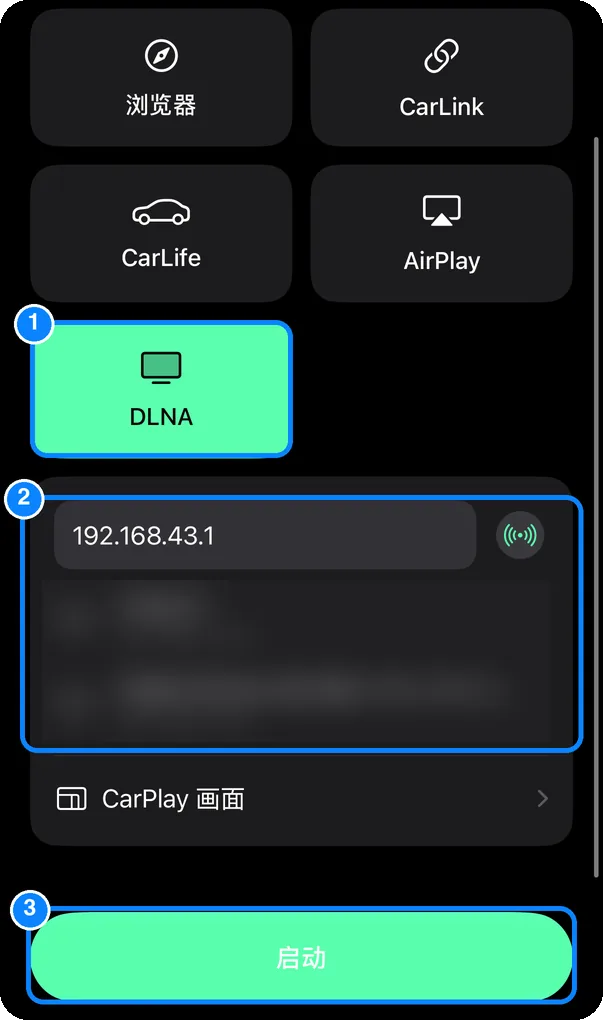
在 App 首页选择 DLNA,在列表里选中你的车机,再轻触 启动。如果附近没有找到,在列表上方输入车机的 IP 地址。然后看首页的圆环:
- % 百分比在走:CarPlay 正在启动,等它走完。
- 图标在闪动:CarPlay 已经启动,正在等车机连上。这时去车机上操作。
- 对勾:车机已经连上。
- 感叹号:车机没有连上,App 会自己重试。
让它一直运行
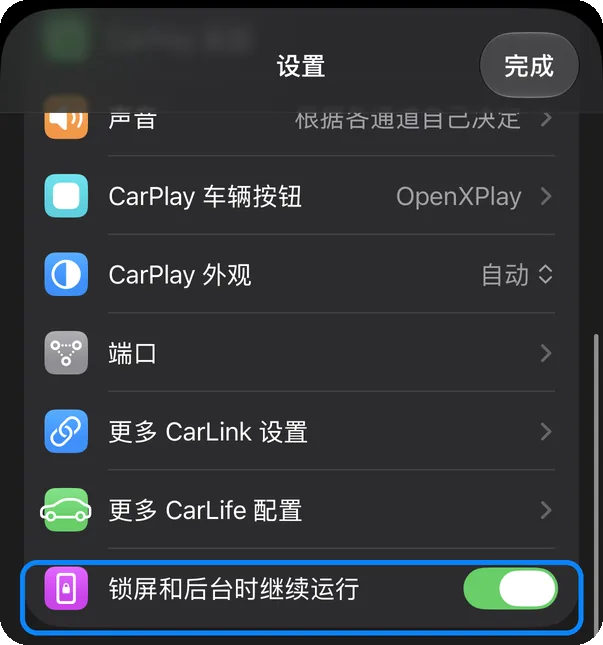
在 设置 中打开 锁屏和后台时继续运行。不打开的话,切到别的 App 或锁屏后连接会停止。
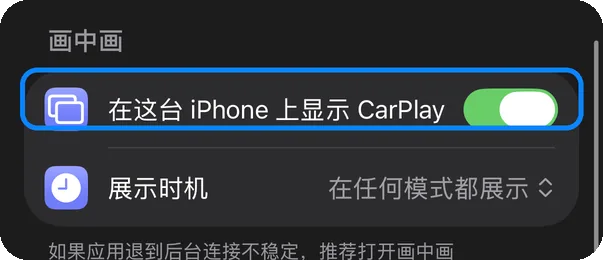
想在 iPhone 上同时看到 CarPlay 画面,可以在 设置 → 画中画 中打开“在这台 iPhone 上显示 CarPlay”。
常见问题
百分比走不完,或者启动失败?
核对 设置 → Wi-Fi 里保存的名称、密码和频段,是否和 iPhone 当前连接的网络一致。都一致的话,在 iPhone 的 设置 → 通用 → CarPlay 车载 中忽略已保存的 OpenXPlay 车辆,再重新启动。
一直在等车机连上?
CarPlay 已经在 iPhone 上启动,只差车机这一步。用 CarLink 时,换一个方案,或关掉车机的手机互联应用重新打开;用浏览器时,确认车机浏览器里输入的地址和首页显示的一致;用 CarLife 或投屏时,确认车机停在等待连接的页面。
切到别的 App 后就断了?
在 OpenXPlay 设置中打开 锁屏和后台时继续运行。
没有声音?
用蓝牙把 iPhone 连上车机,并在车机上把音源切到蓝牙。
其他问题见常见问题。还是不行时,在首页 发送日志,并在交流群里说明车型和现象。
告诉我们结果
连上之后,App 会偶尔弹出“CarPlay 在你的车上能用吗?”,选“可以用”或遇到的问题即可,一天最多出现一次。这些反馈直接决定了兼容车型里的进度。