
CarLife
Si la unidad principal tiene Baidu CarLife, puedes probar esta forma. Por ahora solo funciona de forma inalámbrica, no con cable USB.
¿Todavía no instalaste ni configuraste la app? Empieza en Inicio rápido, elige tu auto y sigue los pasos uno a uno.
Conecta el iPhone y la unidad principal a la misma red Wi-Fi
En Configuración → Wi-Fi, ingresa el nombre y la contraseña de la red Wi-Fi a la que se conecta este iPhone y elige su banda. Luego conecta el iPhone y la unidad principal a esa red Wi-Fi.
- Funciona: un router, el punto de acceso del auto, el punto de acceso de un celular Android, un módem Wi-Fi portátil.
- No funciona: Compartir Internet de este mismo iPhone.
Abre CarLife en la unidad principal
Inicia CarLife en la unidad principal y déjalo en la pantalla que espera la conexión del celular.
Inicia y espera a que se conecte la unidad principal
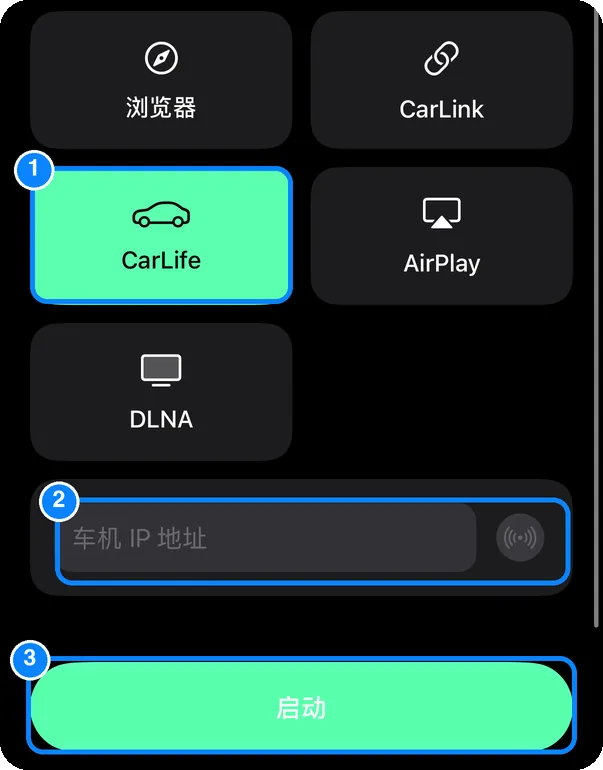
En la pantalla principal de la app, elige CarLife, toca Iniciar y observa el anillo en la pantalla principal:
- % El porcentaje avanza: CarPlay se está iniciando; espera a que termine.
- El ícono parpadea: CarPlay ya se inició y está esperando a que se conecte la unidad principal. Ahora ve a la unidad principal.
- Marca de verificación: la unidad principal ya está conectada.
- Signo de exclamación: la unidad principal no se conectó; la app vuelve a intentarlo sola.
Si la app no encuentra la unidad principal, ingresa la Dirección IP de la unidad principal cuando te lo pida (la puedes ver en la configuración de Wi-Fi de la unidad principal).
Situaciones comunes
¿La unidad principal rechaza la conexión?
En Configuración → Más configuración de CarLife → Versión de CarLife, elige “CarLife 3.x (sin autenticación)” y vuelve a conectar. La opción predeterminada, “Automático”, sigue la versión de la unidad principal.