
Navegador de la unidad principal
Si la unidad principal tiene navegador, abre en él la dirección que te da el iPhone para ver y usar CarPlay.
Tesla, NIO, Li Auto y Zeekr tienen pasos de preparación distintos; consúltalos por marca en Inicio rápido: Tesla, NIO, Li Auto, Zeekr.
Conecta el iPhone y la unidad principal a la misma red Wi-Fi
En Configuración → Wi-Fi, ingresa el nombre y la contraseña de la red Wi-Fi a la que se conecta este iPhone y elige su banda. Luego conecta el iPhone y la unidad principal a esa red Wi-Fi.
- Funciona: un router, el punto de acceso del auto, el punto de acceso de un celular Android, un módem Wi-Fi portátil.
- No funciona: Compartir Internet de este mismo iPhone.
Elige Navegador e inicia
En la pantalla principal de la app, elige Navegador y toca Iniciar.
La primera vez que inicies, la app te preguntará cómo están conectados los dispositivos: primero elige 2 dispositivos o 3 dispositivos y luego la forma de conexión que coincida con la tuya. Puedes cambiarlo más adelante en Configuración.
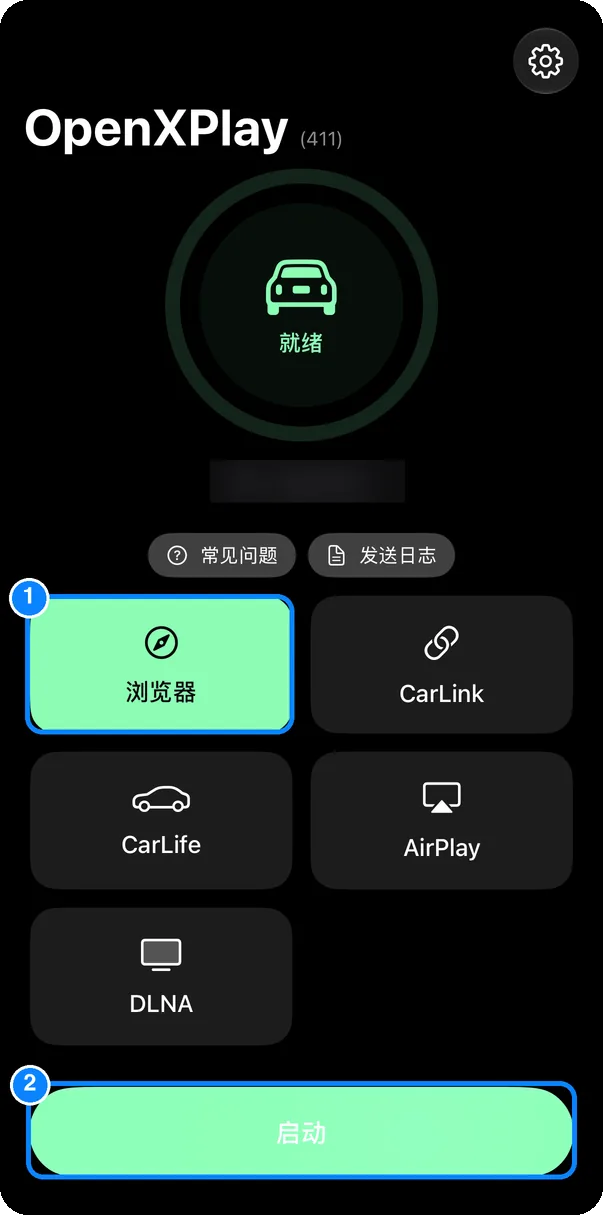
Espera la dirección y ábrela en el navegador de la unidad principal
Después de iniciar, observa el anillo en la pantalla principal:
- % El porcentaje avanza: CarPlay se está iniciando; espera a que termine.
- El ícono parpadea: CarPlay ya se inició y está esperando a que se conecte la unidad principal. Ahora ve a la unidad principal.
- Marca de verificación: la unidad principal ya está conectada.
- Signo de exclamación: la unidad principal no se conectó; la app vuelve a intentarlo sola.
Cuando el anillo se complete, la pantalla principal mostrará una dirección. Ingrésala en el navegador de la unidad principal; cuando se abra la página, toca la pantalla una vez y aparecerá CarPlay.
Si el navegador indica que la conexión no es segura, elige continuar; si no te deja continuar, configura HTTPS de confianza.
Envía el sonido al auto
Conecta el iPhone a la unidad principal por Bluetooth y cambia la fuente de audio de la unidad principal a Bluetooth; así el sonido de CarPlay se reproducirá en el auto.
Cuando el navegador de la unidad principal no abre la dirección
Algunas unidades principales no logran llegar al iPhone aunque estén en la misma red Wi-Fi, o no pueden tener activo un punto de acceso y conectarse a Wi-Fi al mismo tiempo. En ese caso, usa otra forma de conexión y elige la opción correspondiente en la configuración de la app. Después de elegir tu modelo de auto y Navegador, el botón Pasos de configuración de la pantalla principal también muestra estos pasos.
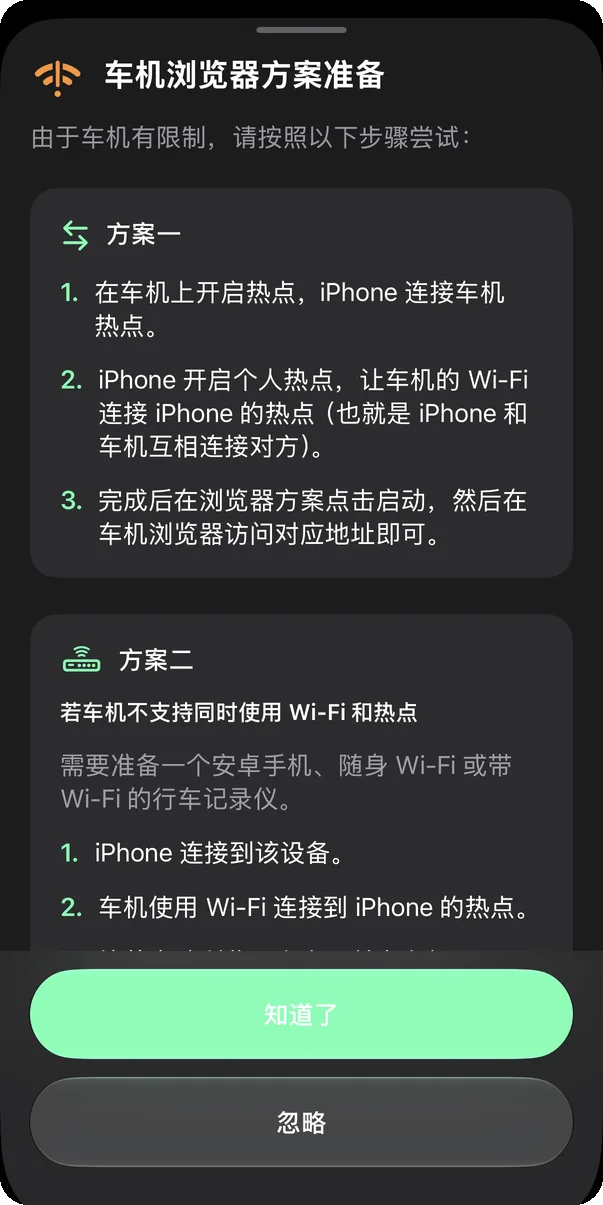
Opción 1: dos dispositivos conectados entre sí
Solo el iPhone y la unidad principal.
- Activa el punto de acceso de la unidad principal y conecta el iPhone a él.
- Activa Compartir Internet en el iPhone y conecta el Wi-Fi de la unidad principal al punto de acceso del iPhone.
- En la app, elige Navegador e inicia; como forma de conexión, elige 2 dispositivos → Cada uno se conecta al punto de acceso del otro y luego abre la dirección que aparece en el navegador de la unidad principal.
Opción 2: tres dispositivos
Agrega un celular Android, un módem Wi-Fi portátil o una dashcam con Wi-Fi.
- Activa el punto de acceso de ese dispositivo y conecta el iPhone a él.
- Conecta el Wi-Fi de la unidad principal al punto de acceso del iPhone (Compartir Internet).
- En la app, elige Navegador e inicia; como forma de conexión, elige 3 dispositivos → La unidad principal se conecta al punto de acceso de este iPhone y luego ingresa la dirección que aparece en el navegador de la unidad principal.
Opción 3: modo Tesla
Si en un NIO, Zeekr o Li Auto no funciona ninguna de las dos primeras opciones, puedes usar el modo Tesla.
HTTPS de confianza
Los navegadores de NIO, Zeekr y otras unidades principales no permiten abrir direcciones “no seguras”. En ese caso, ve a Configuración → Salida web → HTTPS:
- Nombre de dirección: no necesitas registrar una cuenta; solo selecciónalo.
- Nombre público: usa un dominio de DuckDNS, dynv6, Alibaba Cloud o Tencent Cloud. Recomendado para Tesla y Zeekr; los pasos de cada uno están en HTTPS de confianza.
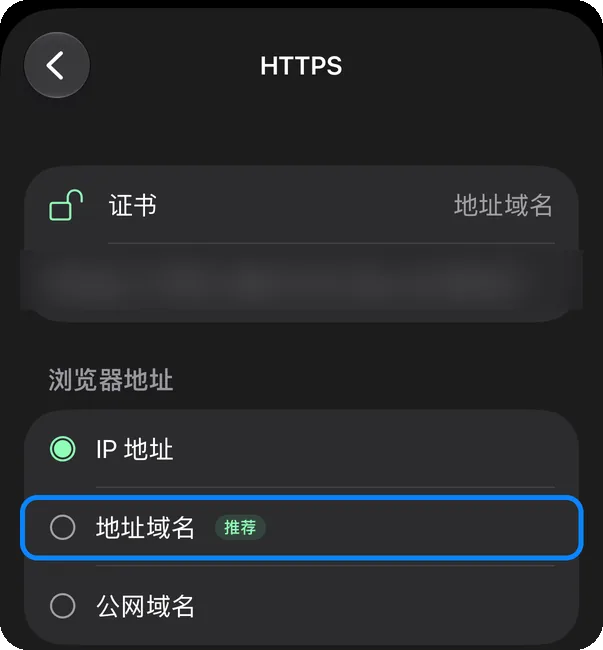
Después de cambiarlo, vuelve a iniciar y abre la nueva dirección en el navegador de la unidad principal.