
Inicio rápido
¿De qué marca es tu auto?
La primera configuración toma unos 5 minutos. Después, en el auto solo tienes que abrir la app y tocar “Iniciar”.
Instala la beta de OpenXPlay
- En el iPhone, instala TestFlight desde el App Store.
- En el iPhone, abre el enlace de invitación: Unirte a la beta de OpenXPlay.
- En TestFlight, toca “Aceptar” y luego “Instalar”.
La app se puede instalar en un iPhone con iOS 17.4 o posterior; para mostrar CarPlay se necesita iOS 18 o posterior. Con versiones anteriores solo se puede transmitir la pantalla del iPhone.
Permite el acceso
La primera vez que abras la app, permite el acceso a la Red local cuando se te pida; con CarLink también hay que permitir Bluetooth. No hace falta activar nada más para CarPlay.
Elige tu modelo de auto
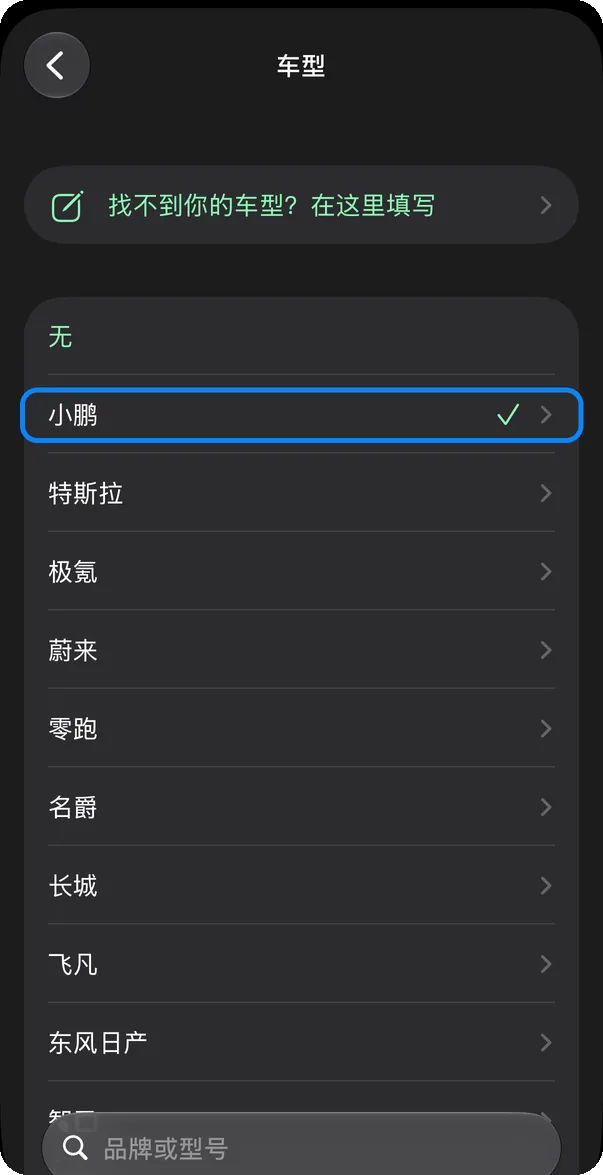
Ve a Configuración → Modelo de auto y elige la marca, el modelo y el año. Con eso, la app te recomienda una forma de conexión y un esquema.
¿No encuentras tu modelo? Envíalo desde “¿No encuentras tu auto? Ingrésalo aquí”, al final de la lista, y lo agregaremos.
Elige cómo conectarte
Abre la app de conexión del celular en la unidad principal
Inicia la app de conexión del celular de la unidad principal (nombres comunes: Carlink o 手机投屏 Phone Cast) y déjala en la pantalla que espera la conexión del celular. Este CarLink no es 亿连 (Easy Connection) y OpenXPlay no lo admite. CarLink no necesita una red Wi-Fi aparte: el iPhone se conecta solo a la unidad principal.
Elige CarLink y un esquema
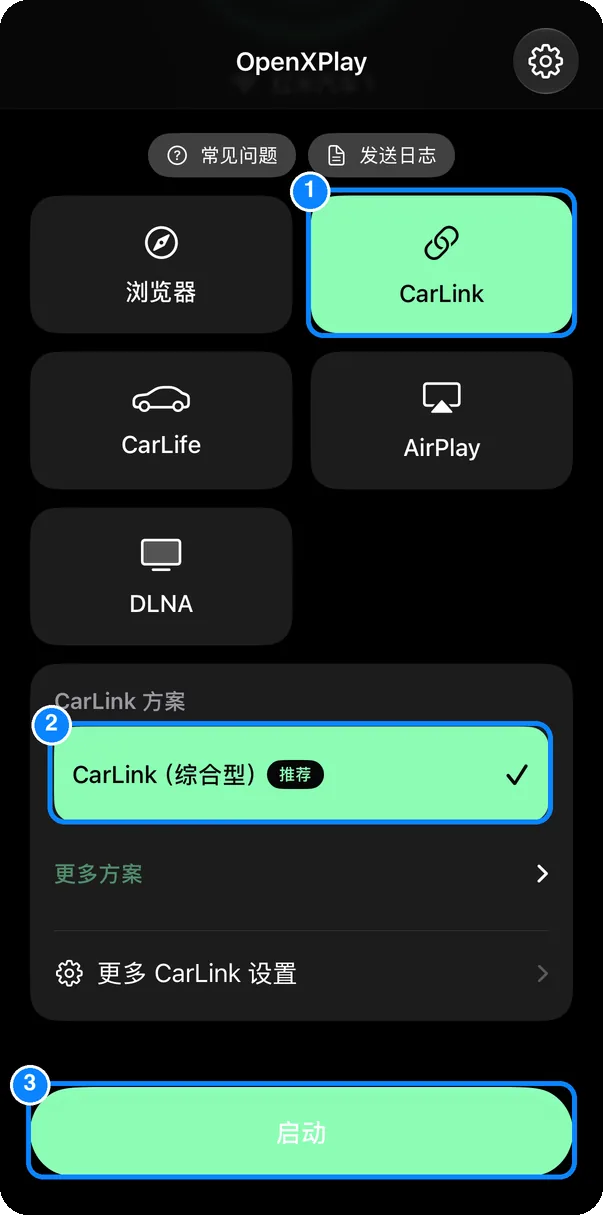
En la pantalla principal de la app, elige CarLink y luego un esquema:
| Esquema | Cuándo usarlo |
|---|---|
| CarLink (combinado) Recomendado | Pruébalo primero; funciona en la mayoría de los autos |
| Leapmotor C10 | Autos Leapmotor; al elegir tu modelo, la app lo pone primero |
| MG7 | MG MG7; al elegir tu modelo, la app lo pone primero |
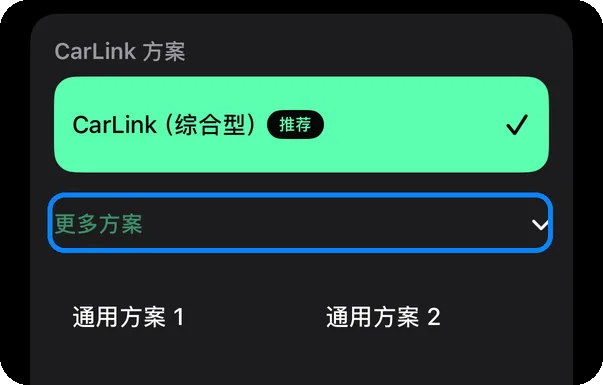
| Universal 1–4, Conmemorativo | En “Más esquemas”; pruébalos uno por uno si el esquema recomendado no funciona |
Inicia y espera a que se conecte la unidad principal
Toca Iniciar y observa el anillo en la pantalla principal:
- % El porcentaje avanza: CarPlay se está iniciando; espera a que termine.
- El ícono parpadea: CarPlay ya se inició y está esperando a que se conecte la unidad principal. Ahora ve a la unidad principal.
- Marca de verificación: la unidad principal ya está conectada.
- Signo de exclamación: la unidad principal no se conectó; la app vuelve a intentarlo sola.
La conexión suele tardar entre 10 y 30 segundos. Ten paciencia; no hace falta volver a tocar Iniciar.
Si la unidad principal muestra un código de enlace (PIN), ingrésalo en el iPhone y confírmalo rápido: el código cambia cada cierto tiempo.
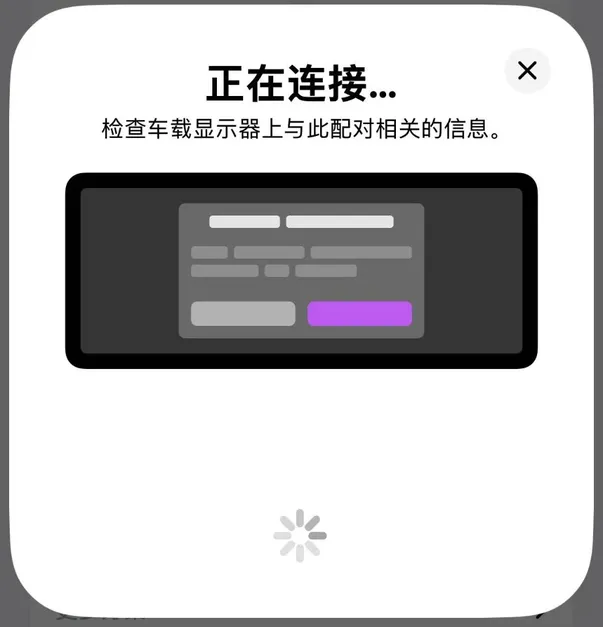
Si el iPhone muestra Conectando… y te pide revisar la información de enlace en la pantalla del auto, solo toca la × de arriba a la derecha para cerrarlo.
Cuando CarPlay aparezca en la unidad principal, ya terminaste. La próxima vez que subas al auto, abre la app de conexión del celular y toca Iniciar en la app.
Conecta el iPhone y la unidad principal a la misma red Wi-Fi
En Configuración → Wi-Fi, ingresa el nombre y la contraseña de la red Wi-Fi a la que se conecta este iPhone y elige su banda. Luego conecta el iPhone y la unidad principal a esa red Wi-Fi.
- Funciona: un router, el punto de acceso del auto, el punto de acceso de un celular Android, un módem Wi-Fi portátil.
- No funciona: Compartir Internet de este mismo iPhone.
Elige Navegador e inicia
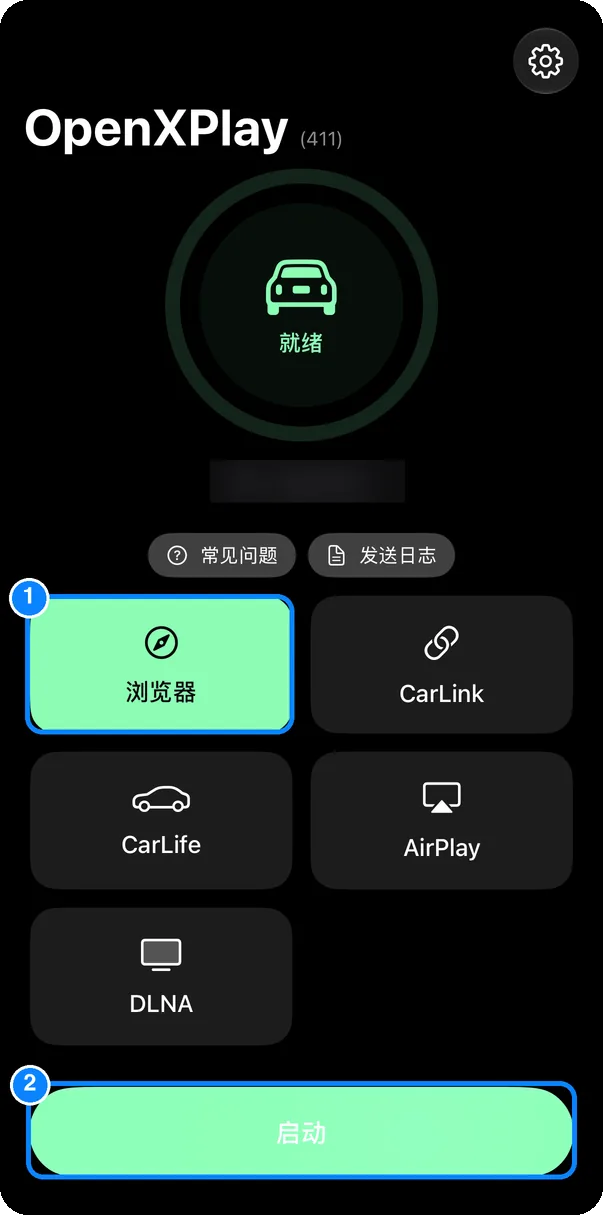
En la pantalla principal de la app, elige Navegador y toca Iniciar.
La primera vez que inicies, la app te preguntará cómo están conectados los dispositivos: primero elige 2 dispositivos o 3 dispositivos y luego la forma de conexión que coincida con la tuya. Puedes cambiarlo más adelante en Configuración.
Espera la dirección y ábrela en el navegador de la unidad principal
Después de iniciar, observa el anillo en la pantalla principal:
- % El porcentaje avanza: CarPlay se está iniciando; espera a que termine.
- El ícono parpadea: CarPlay ya se inició y está esperando a que se conecte la unidad principal. Ahora ve a la unidad principal.
- Marca de verificación: la unidad principal ya está conectada.
- Signo de exclamación: la unidad principal no se conectó; la app vuelve a intentarlo sola.
Cuando el anillo se complete, la pantalla principal mostrará una dirección. Ingrésala en el navegador de la unidad principal; cuando se abra la página, toca la pantalla una vez y aparecerá CarPlay.
Si el navegador indica que la conexión no es segura, elige continuar; si no te deja continuar, configura HTTPS de confianza.
Envía el sonido al auto
Conecta el iPhone a la unidad principal por Bluetooth y cambia la fuente de audio de la unidad principal a Bluetooth; así el sonido de CarPlay se reproducirá en el auto.
Prepara un tercer dispositivo
Prepara una red Wi-Fi a la que pueda conectarse el iPhone: sirve el punto de acceso de un celular Android, un módem Wi-Fi portátil o el Wi-Fi de una dashcam.
Conecta la red
- Conecta el Wi-Fi del iPhone al dispositivo del paso anterior.
- Activa Compartir Internet en el iPhone y conecta el Wi-Fi de la unidad principal al punto de acceso del iPhone. Usa 5 GHz si puedes; en un Tesla, activa también Remain Connected in Drive en la configuración de Wi-Fi.
- Mantén activados los datos celulares del iPhone.
Activa el modo Tesla
En Configuración de OpenXPlay, entra a Modo Tesla y permite agregar la configuración de VPN cuando te lo pida. Si el iPhone está conectado a otra VPN, desconéctala primero.
NIO, Zeekr y Li Auto también necesitan activar el interruptor del modo Tesla en esta página; si elegiste un modelo Tesla, no hace falta.
Configura la dirección
Vuelve a la pantalla principal y, en HTTPS, configura un Nombre público o un Nombre de dirección (no necesitas registrar una cuenta). Para Tesla y Zeekr se recomienda el nombre público; los pasos para DuckDNS, dynv6, Alibaba Cloud y Tencent Cloud están en HTTPS de confianza.
Inicia y espera las marcas verdes
En la pantalla principal, elige Navegador y toca Iniciar. La app revisa uno por uno la VPN, la dirección y el dominio; espera hasta que en la pantalla principal todo tenga marca de verificación verde.
Luego abre en el navegador de la unidad principal la dirección que muestra la pantalla principal, con el número de puerto al final, por ejemplo https://tu-dominio:8443.
Conecta el iPhone y la unidad principal a la misma red Wi-Fi
En Configuración → Wi-Fi, ingresa el nombre y la contraseña de la red Wi-Fi a la que se conecta este iPhone y elige su banda. Luego conecta el iPhone y la unidad principal a esa red Wi-Fi.
- Funciona: un router, el punto de acceso del auto, el punto de acceso de un celular Android, un módem Wi-Fi portátil.
- No funciona: Compartir Internet de este mismo iPhone.
Abre CarLife en la unidad principal
Inicia CarLife en la unidad principal y déjalo en la pantalla que espera la conexión del celular.
Inicia y espera a que se conecte la unidad principal
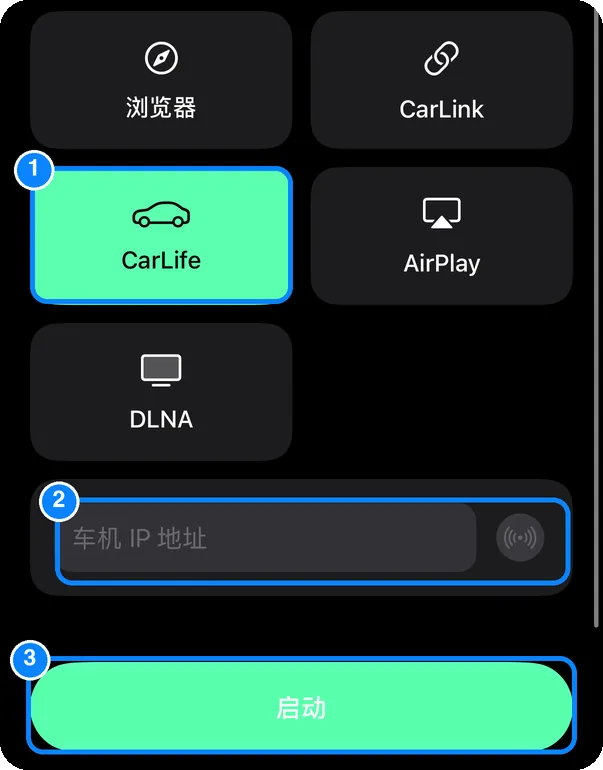
En la pantalla principal de la app, elige CarLife, toca Iniciar y observa el anillo en la pantalla principal:
- % El porcentaje avanza: CarPlay se está iniciando; espera a que termine.
- El ícono parpadea: CarPlay ya se inició y está esperando a que se conecte la unidad principal. Ahora ve a la unidad principal.
- Marca de verificación: la unidad principal ya está conectada.
- Signo de exclamación: la unidad principal no se conectó; la app vuelve a intentarlo sola.
Si la app no encuentra la unidad principal, ingresa la Dirección IP de la unidad principal cuando te lo pida (la puedes ver en la configuración de Wi-Fi de la unidad principal).
Conecta el iPhone y la unidad principal a la misma red Wi-Fi
En Configuración → Wi-Fi, ingresa el nombre y la contraseña de la red Wi-Fi a la que se conecta este iPhone y elige su banda. Luego conecta el iPhone y la unidad principal a esa red Wi-Fi.
- Funciona: un router, el punto de acceso del auto, el punto de acceso de un celular Android, un módem Wi-Fi portátil.
- No funciona: Compartir Internet de este mismo iPhone.
Abre la recepción de transmisión en la unidad principal
Activa en la unidad principal la función para recibir transmisiones de pantalla (nombres comunes: 无线投屏 Wireless Display, DLNA o 多屏互动 Multi-screen) y déjala en la pantalla que espera la conexión.
Inicia y espera a que se conecte la unidad principal
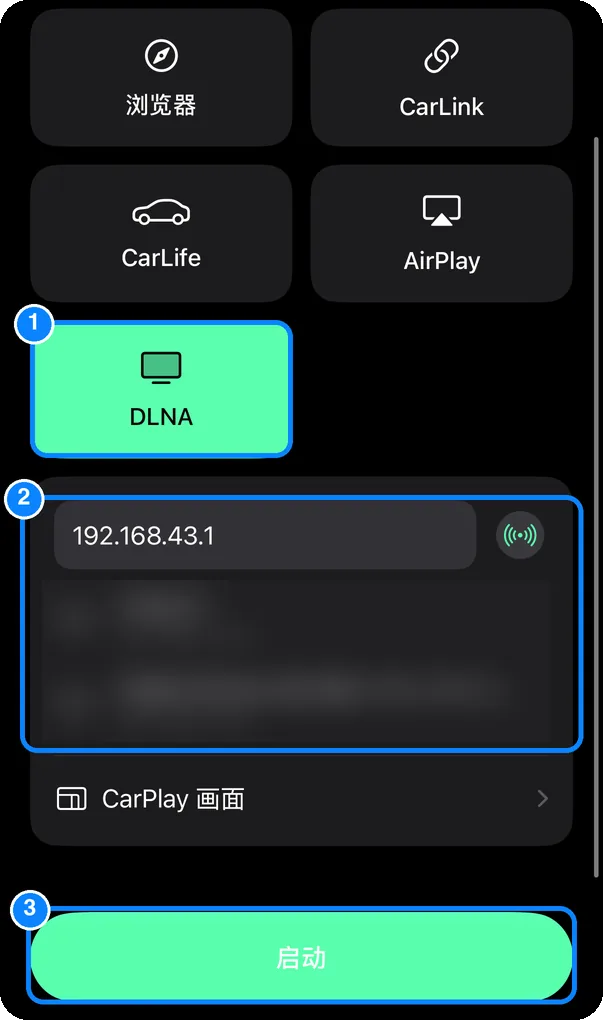
En la pantalla principal de la app, elige DLNA, selecciona tu unidad principal en la lista y toca Iniciar. Si no la encuentra cerca, ingresa la dirección IP de la unidad principal arriba de la lista. Luego observa el anillo en la pantalla principal:
- % El porcentaje avanza: CarPlay se está iniciando; espera a que termine.
- El ícono parpadea: CarPlay ya se inició y está esperando a que se conecte la unidad principal. Ahora ve a la unidad principal.
- Marca de verificación: la unidad principal ya está conectada.
- Signo de exclamación: la unidad principal no se conectó; la app vuelve a intentarlo sola.
Mantenla en ejecución
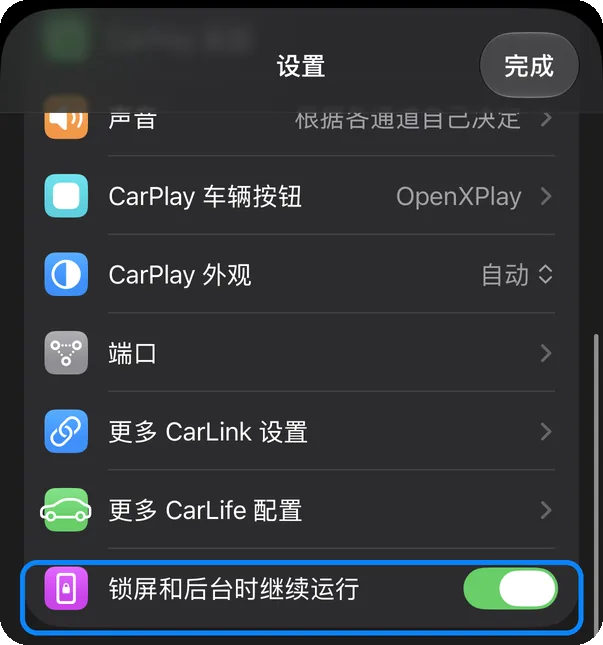
En Configuración, activa Seguir activo en segundo plano y bloqueado. Si no lo haces, la conexión se detiene al cambiar a otra app o bloquear la pantalla.
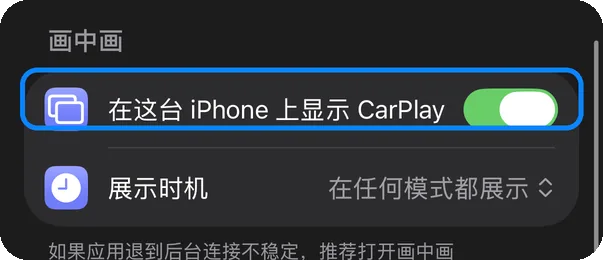
Para ver también la imagen de CarPlay en el iPhone, activa “Mostrar CarPlay en este iPhone” en Configuración → Imagen dentro de imagen.
Preguntas frecuentes
¿El porcentaje no termina de avanzar o falla el inicio?
Revisa que el nombre, la contraseña y la banda guardados en Configuración → Wi-Fi coincidan con la red a la que está conectado el iPhone. Si todo coincide, en el iPhone ve a Configuración → General → CarPlay, olvida el auto OpenXPlay guardado y vuelve a iniciar.
¿Se queda esperando a que se conecte la unidad principal?
CarPlay ya se inició en el iPhone; solo falta la unidad principal. Con CarLink, cambia de esquema o cierra y vuelve a abrir la app de conexión del celular en la unidad principal; con el navegador, verifica que la dirección que ingresaste en el navegador de la unidad principal coincida con la que muestra la pantalla principal de la app; con CarLife o la transmisión de pantalla, verifica que la unidad principal esté en la pantalla que espera la conexión.
¿Se desconecta al cambiar a otra app?
Activa Seguir activo en segundo plano y bloqueado en la configuración de OpenXPlay.
¿No hay sonido?
Conecta el iPhone a la unidad principal por Bluetooth y cambia la fuente de audio de la unidad principal a Bluetooth.
Para otras dudas, consulta las Preguntas frecuentes. Si aún no funciona, toca Enviar registros en la pantalla principal de la app y cuéntanos tu modelo de auto y lo que pasa en los grupos de la comunidad.
Cuéntanos cómo te fue
Una vez conectada, la app te preguntará de vez en cuando “¿Funcionó CarPlay?”; elige “Funciona” o el problema que tuviste. La pregunta aparece como máximo una vez al día. Estas respuestas determinan el avance que se muestra en Compatibilidad de autos.