Беспроводная трансляция экрана
Если головное устройство или телевизор умеет принимать трансляцию экрана (часто эта функция называется «Беспроводная проекция», DLNA или «Мультиэкран»), на него можно вывести изображение CarPlay.
При трансляции можно только смотреть, но не нажимать
Экран, на который идёт трансляция, не передаёт касания обратно на iPhone — управляйте CarPlay на самом iPhone.
Ещё не установили и не настроили приложение? Выберите свой автомобиль в разделе Быстрый старт и действуйте шаг за шагом.
Подключите iPhone и головное устройство к одной сети Wi-Fi
В разделе Настройки → Wi-Fi укажите имя и пароль сети Wi-Fi, к которой будет подключаться этот iPhone, и выберите её диапазон. Затем подключите к этой сети и iPhone, и головное устройство.
- Подходит: роутер, точка доступа автомобиля, точка доступа Android-смартфона, мобильный Wi-Fi-роутер.
- Не подходит: режим модема этого же iPhone.
Откройте приём трансляции на головном устройстве
Включите на головном устройстве приём трансляции экрана (часто он называется «Беспроводная проекция», DLNA или «Мультиэкран») и оставьте его на странице ожидания подключения.
Запустите и дождитесь подключения головного устройства
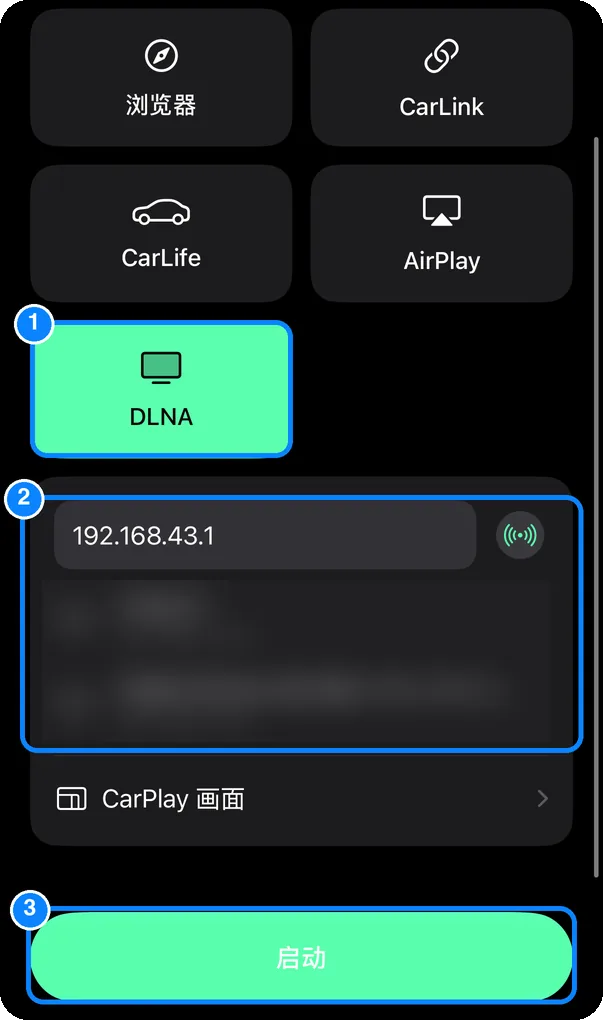
На главном экране приложения выберите DLNA, отметьте в списке своё головное устройство и нажмите Запустить. Если поблизости ничего не найдено, введите IP-адрес головного устройства над списком. Затем следите за кольцом на главном экране:
- % Растут проценты: CarPlay запускается, дождитесь окончания.
- Значок мигает: CarPlay запущен и ждёт подключения головного устройства. Теперь действуйте на головном устройстве.
- Галочка: головное устройство подключено.
- Восклицательный знак: головное устройство не подключилось, приложение повторит попытку само.
Трансляция экрана iPhone
Чтобы показывать на головном устройстве экран самого iPhone вместо CarPlay, включите Экран iPhone в Настройках. На iPhone с версией ниже iOS 18 приложение может транслировать только экран iPhone.