
Браузер головного устройства
Если на головном устройстве есть браузер, откройте в нём адрес, который показывает iPhone, — и вы увидите CarPlay и сможете им управлять.
У Tesla, NIO, Li Auto и Zeekr свои шаги подготовки — смотрите их в разделе «Быстрый старт» для вашей марки: Tesla, NIO, Li Auto, Zeekr.
Подключите iPhone и головное устройство к одной сети Wi-Fi
В разделе Настройки → Wi-Fi укажите имя и пароль сети Wi-Fi, к которой будет подключаться этот iPhone, и выберите её диапазон. Затем подключите к этой сети и iPhone, и головное устройство.
- Подходит: роутер, точка доступа автомобиля, точка доступа Android-смартфона, мобильный Wi-Fi-роутер.
- Не подходит: режим модема этого же iPhone.
Выберите браузер и запустите
На главном экране приложения выберите Браузер и нажмите Запустить.
При первом запуске приложение спросит, как соединены устройства: сначала выберите 2 устройства или 3 устройства, затем — вариант подключения, совпадающий с вашим. Позже его можно изменить в настройках.
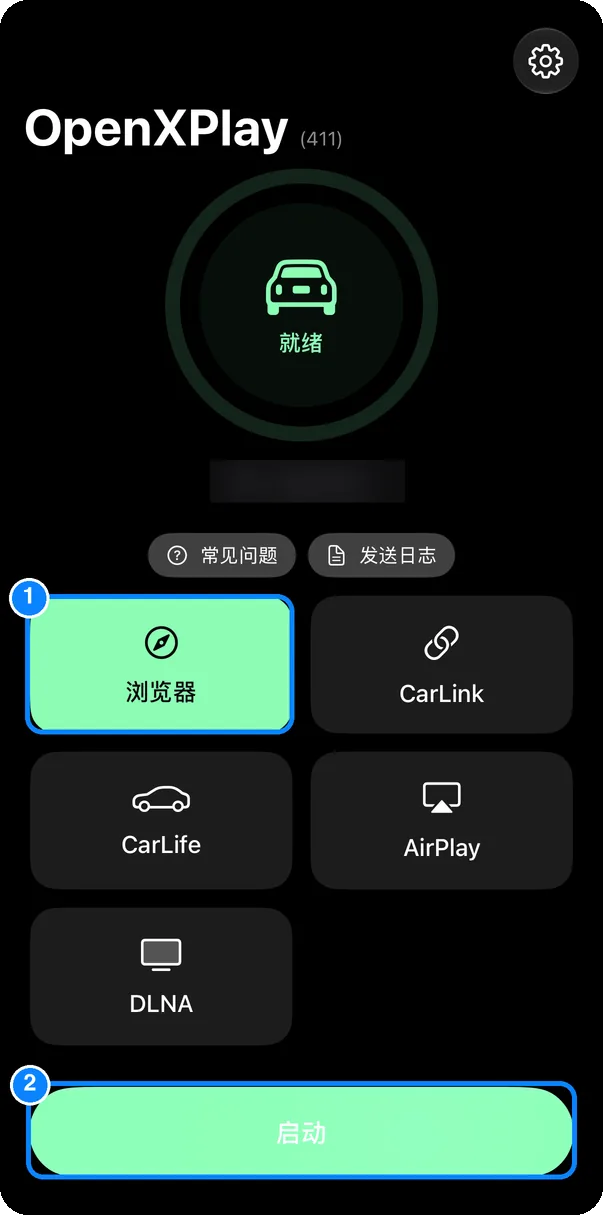
Дождитесь адреса и откройте его в браузере головного устройства
После запуска следите за кольцом на главном экране:
- % Растут проценты: CarPlay запускается, дождитесь окончания.
- Значок мигает: CarPlay запущен и ждёт подключения головного устройства. Теперь действуйте на головном устройстве.
- Галочка: головное устройство подключено.
- Восклицательный знак: головное устройство не подключилось, приложение повторит попытку само.
Когда кольцо заполнится, на главном экране появится адрес. Введите его в браузере головного устройства, а после загрузки один раз коснитесь экрана — появится CarPlay.
Если браузер предупреждает, что подключение не защищено, выберите продолжить; если продолжить нельзя, настройте доверенный HTTPS.
Выведите звук в автомобиль
Подключите iPhone к головному устройству по Bluetooth и выберите Bluetooth в качестве источника звука на головном устройстве — звук CarPlay будет воспроизводиться через аудиосистему автомобиля.
Если браузер головного устройства не открывает адрес
Некоторые головные устройства не могут достучаться до iPhone даже в одной сети Wi-Fi или не умеют одновременно раздавать точку доступа и подключаться к Wi-Fi. В этом случае выберите другой способ соединения и укажите соответствующий вариант подключения в настройках приложения. Когда модель автомобиля выбрана и выбран браузер, эти шаги также показывает кнопка Шаги настройки на главном экране.
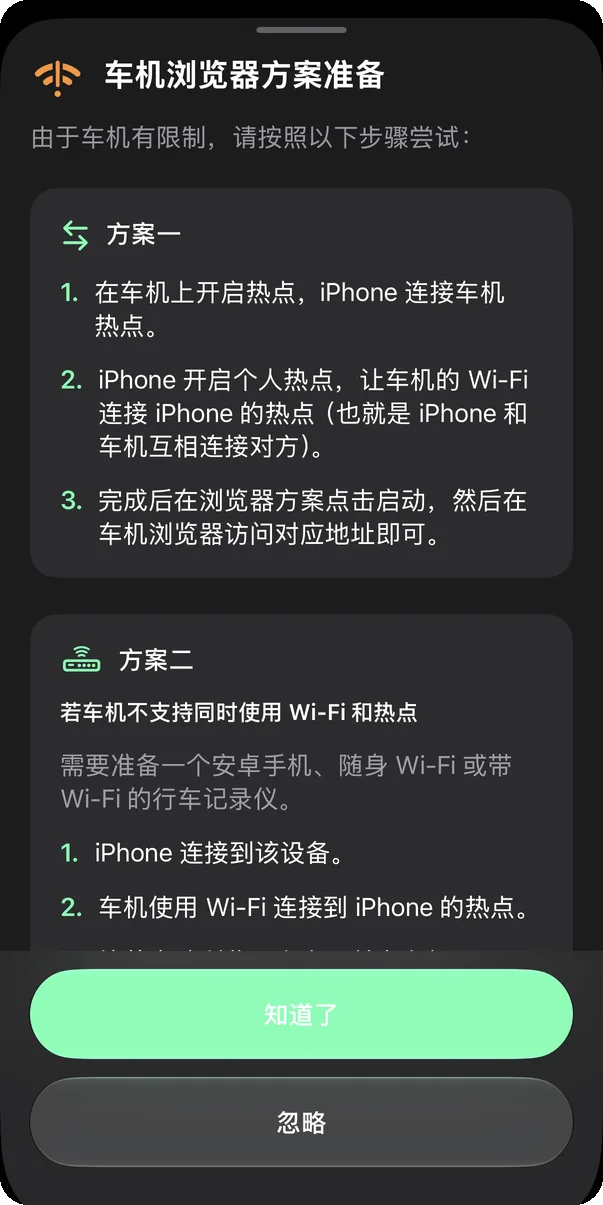
Вариант 1: два устройства подключены друг к другу
Нужны только iPhone и головное устройство.
- Включите точку доступа на головном устройстве и подключите к ней iPhone.
- Включите режим модема на iPhone и подключите Wi-Fi головного устройства к точке доступа iPhone.
- В приложении выберите браузер и запустите, в качестве способа подключения выберите 2 устройства → iPhone и головное устройство подключены к точкам доступа друг друга, затем откройте показанный адрес в браузере головного устройства.
Вариант 2: три устройства
Добавьте Android-смартфон, мобильный Wi-Fi-роутер или видеорегистратор с Wi-Fi.
- Включите точку доступа на этом устройстве и подключите к нему iPhone.
- Подключите головное устройство по Wi-Fi к точке доступа iPhone.
- В приложении выберите браузер и запустите, в качестве способа подключения выберите 3 устройства → Головное устройство подключено к точке доступа iPhone, затем введите показанный адрес в браузере головного устройства.
Вариант 3: режим Tesla
Если для NIO, Zeekr или Li Auto не подошли первые два варианта, можно использовать режим Tesla.
Доверенный HTTPS
Браузеры головных устройств NIO, Zeekr и некоторых других не открывают «небезопасные» адреса. В этом случае откройте Настройки → Веб-вывод → HTTPS:
- Имя по IP-адресу: регистрация не нужна, просто выберите этот вариант.
- Публичное имя: домен DuckDNS, dynv6, Alibaba Cloud или Tencent Cloud. Рекомендуется для Tesla и Zeekr; инструкции для каждого сервиса — в разделе Доверенный HTTPS.
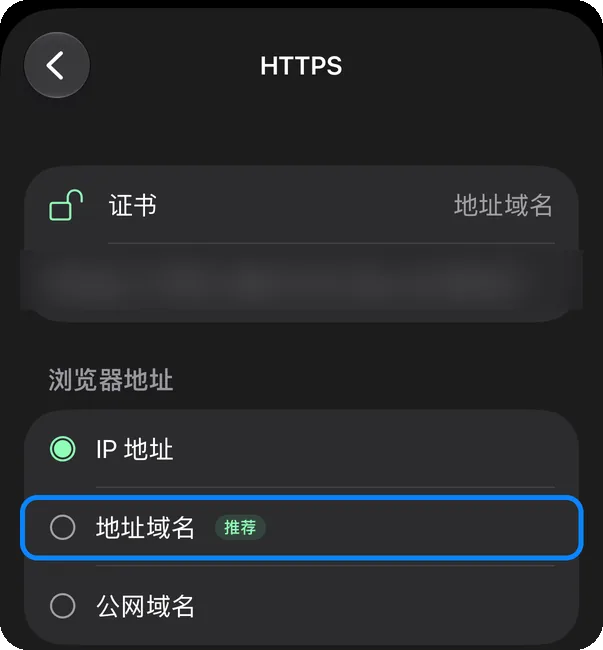
После настройки запустите снова и откройте новый адрес в браузере головного устройства.