Быстрый старт
Какой марки ваш автомобиль?
Первая настройка занимает около 5 минут. Потом в машине достаточно открыть приложение и нажать «Запустить».
Установите бета-версию OpenXPlay
- Установите на iPhone TestFlight из App Store.
- Откройте на iPhone приглашение к тестированию: Присоединиться к тестированию OpenXPlay.
- В TestFlight нажмите «Принять», затем «Установить».
Приложение устанавливается на iPhone с iOS 17.4 и новее; для показа CarPlay нужна iOS 18 или новее, на более ранних версиях можно только транслировать экран iPhone.
Разрешите доступ
При первом запуске приложения разрешите по запросу доступ к локальной сети; для CarLink также нужно разрешить Bluetooth. Отдельно включать CarPlay не нужно.
Выберите модель автомобиля
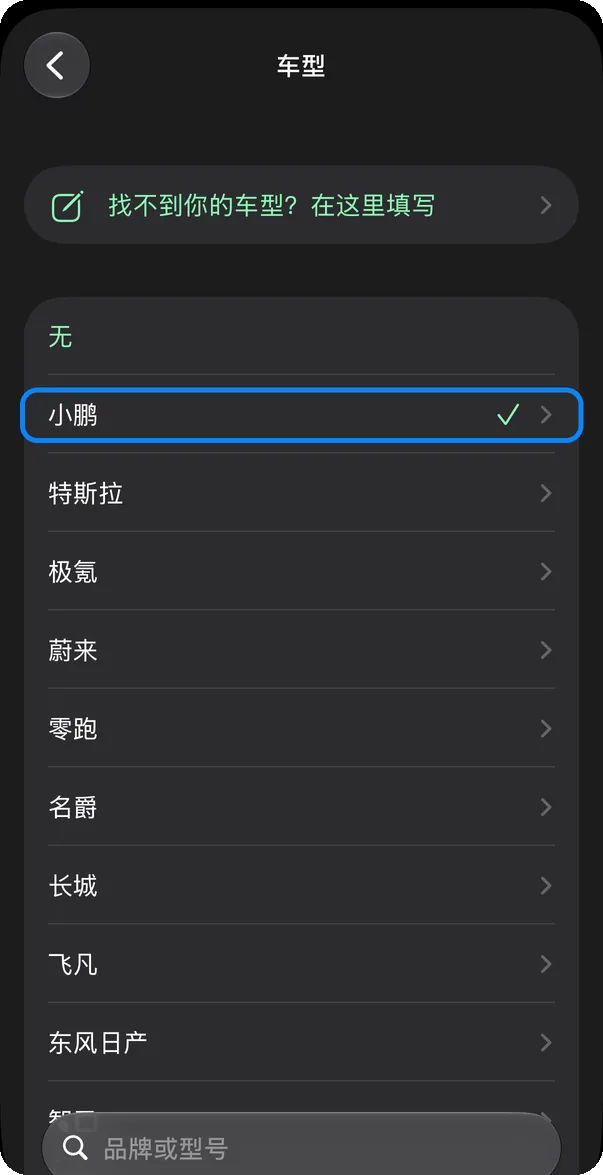
Откройте Настройки → Модель автомобиля и выберите марку, модель и год. По ним приложение порекомендует способ подключения и схему.
Не нашли свою модель? Отправьте её через пункт «Не нашли свою модель? Укажите её здесь» внизу списка, и мы её добавим.
Выберите способ подключения
Откройте подключение телефона на головном устройстве
Запустите на головном устройстве приложение подключения телефона (часто оно называется Carlink или «Проекция экрана телефона») и оставьте его на странице ожидания подключения. Этот CarLink — не Yilian (亿连), и OpenXPlay его не поддерживает. Для CarLink отдельная сеть Wi-Fi не нужна: iPhone подключится к головному устройству сам.
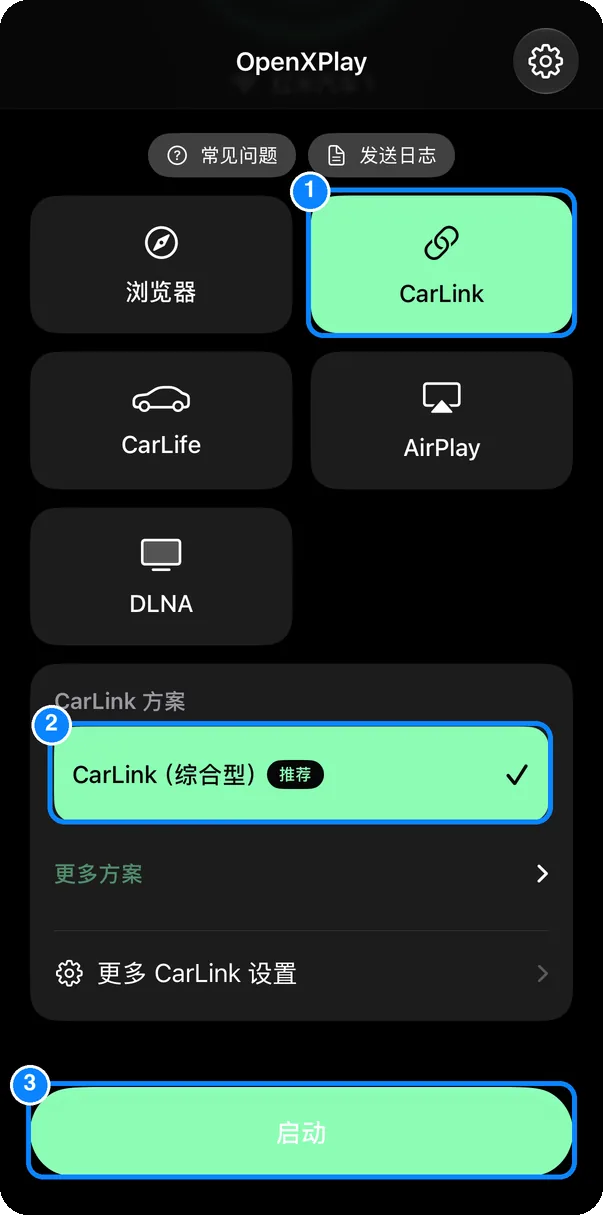
Выберите CarLink и схему
На главном экране приложения выберите CarLink, затем схему:
| Схема | Когда использовать |
|---|---|
| CarLink (комбинированная) Рекомендуется | Начните с неё, подходит большинству моделей |
| Leapmotor C10 | Для моделей Leapmotor; после выбора модели приложение само поставит её первой |
| MG7 | Для MG MG7; после выбора модели приложение само поставит её первой |
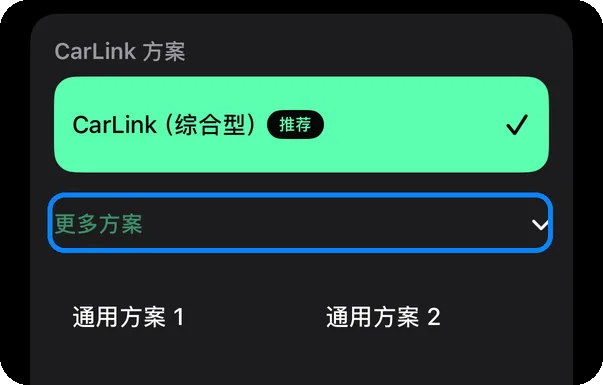
| Универсальная 1–4, Памятная | В разделе «Другие схемы»; пробуйте по очереди, если рекомендуемая схема не подходит |
Запустите и дождитесь подключения головного устройства
Нажмите Запустить и следите за кольцом на главном экране:
- % Растут проценты: CarPlay запускается, дождитесь окончания.
- Значок мигает: CarPlay запущен и ждёт подключения головного устройства. Теперь действуйте на головном устройстве.
- Галочка: головное устройство подключено.
- Восклицательный знак: головное устройство не подключилось, приложение повторит попытку само.
Подключение обычно занимает от 10 до 30 секунд. Подождите и не нажимайте «Запустить» повторно.
Если на экране головного устройства появился код сопряжения (PIN), введите его на iPhone и подтвердите как можно скорее: код периодически меняется.
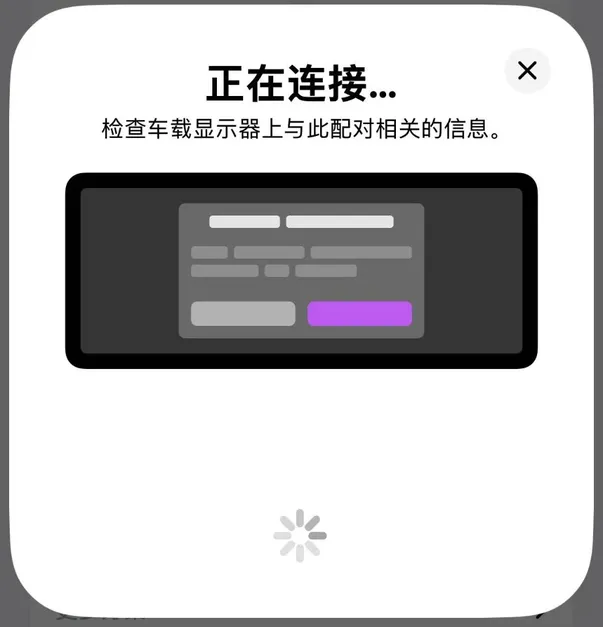
Если на iPhone появилось окно Подключение… с просьбой проверить сведения о сопряжении на дисплее автомобиля, просто нажмите × в правом верхнем углу, чтобы закрыть его.
Когда CarPlay появится на головном устройстве, всё готово. В следующий раз в машине просто откройте подключение телефона на головном устройстве и нажмите «Запустить» в приложении.
Подключите iPhone и головное устройство к одной сети Wi-Fi
В разделе Настройки → Wi-Fi укажите имя и пароль сети Wi-Fi, к которой будет подключаться этот iPhone, и выберите её диапазон. Затем подключите к этой сети и iPhone, и головное устройство.
- Подходит: роутер, точка доступа автомобиля, точка доступа Android-смартфона, мобильный Wi-Fi-роутер.
- Не подходит: режим модема этого же iPhone.
Выберите браузер и запустите
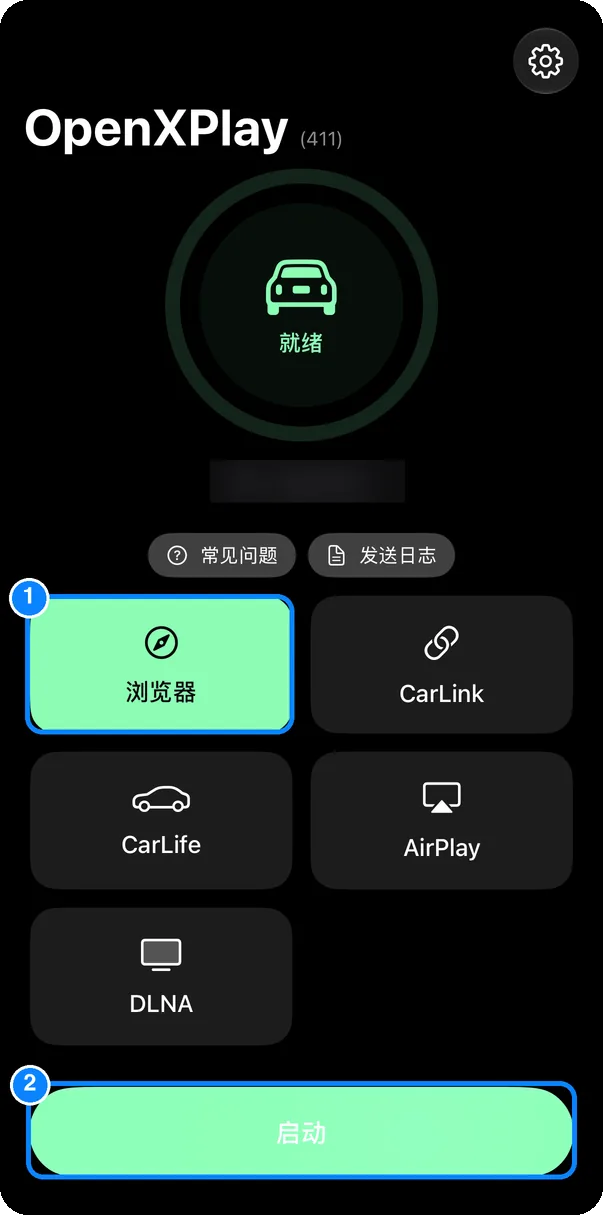
На главном экране приложения выберите Браузер и нажмите Запустить.
При первом запуске приложение спросит, как соединены устройства: сначала выберите 2 устройства или 3 устройства, затем — вариант подключения, совпадающий с вашим. Позже его можно изменить в настройках.
Дождитесь адреса и откройте его в браузере головного устройства
После запуска следите за кольцом на главном экране:
- % Растут проценты: CarPlay запускается, дождитесь окончания.
- Значок мигает: CarPlay запущен и ждёт подключения головного устройства. Теперь действуйте на головном устройстве.
- Галочка: головное устройство подключено.
- Восклицательный знак: головное устройство не подключилось, приложение повторит попытку само.
Когда кольцо заполнится, на главном экране появится адрес. Введите его в браузере головного устройства, а после загрузки один раз коснитесь экрана — появится CarPlay.
Если браузер предупреждает, что подключение не защищено, выберите продолжить; если продолжить нельзя, настройте доверенный HTTPS.
Выведите звук в автомобиль
Подключите iPhone к головному устройству по Bluetooth и выберите Bluetooth в качестве источника звука на головном устройстве — звук CarPlay будет воспроизводиться через аудиосистему автомобиля.
Подготовьте третье устройство
Подготовьте сеть Wi-Fi, к которой сможет подключиться iPhone: подойдёт точка доступа Android-смартфона, мобильный Wi-Fi-роутер или Wi-Fi видеорегистратора.
Подключите сеть
- Подключите Wi-Fi iPhone к устройству, подготовленному на предыдущем шаге.
- Включите на iPhone режим модема и подключите Wi-Fi головного устройства к точке доступа iPhone. По возможности используйте 5 ГГц; в Tesla также включите в настройках Wi-Fi Оставаться на связи в режиме движения (Remain Connected in Drive).
- Не отключайте сотовые данные на iPhone.
Включите режим Tesla
В Настройках OpenXPlay откройте Режим Tesla и, следуя подсказкам, разрешите добавить конфигурацию VPN. Если на iPhone подключён другой VPN, сначала отключите его.
Для NIO, Zeekr и Li Auto на этой же странице нужно ещё включить переключатель режима Tesla; если выбрана модель Tesla, этого не требуется.
Настройте адрес
Вернитесь на главный экран и в разделе HTTPS настройте Публичное имя или Имя по IP-адресу (регистрация не нужна). Для Tesla и Zeekr рекомендуется публичный домен; инструкции для DuckDNS, dynv6, Alibaba Cloud и Tencent Cloud — в разделе Доверенный HTTPS.
Запустите и дождитесь зелёных галочек
На главном экране выберите Браузер и нажмите Запустить. Приложение по очереди проверит VPN, адрес и домен — дождитесь, пока на главном экране все пункты станут зелёными галочками.
Затем откройте в браузере головного устройства адрес, показанный на главном экране, обязательно с номером порта в конце, например https://ваш-домен:8443.
Подключите iPhone и головное устройство к одной сети Wi-Fi
В разделе Настройки → Wi-Fi укажите имя и пароль сети Wi-Fi, к которой будет подключаться этот iPhone, и выберите её диапазон. Затем подключите к этой сети и iPhone, и головное устройство.
- Подходит: роутер, точка доступа автомобиля, точка доступа Android-смартфона, мобильный Wi-Fi-роутер.
- Не подходит: режим модема этого же iPhone.
Откройте CarLife на головном устройстве
Запустите CarLife на головном устройстве и оставьте его на странице ожидания подключения телефона.
Запустите и дождитесь подключения головного устройства
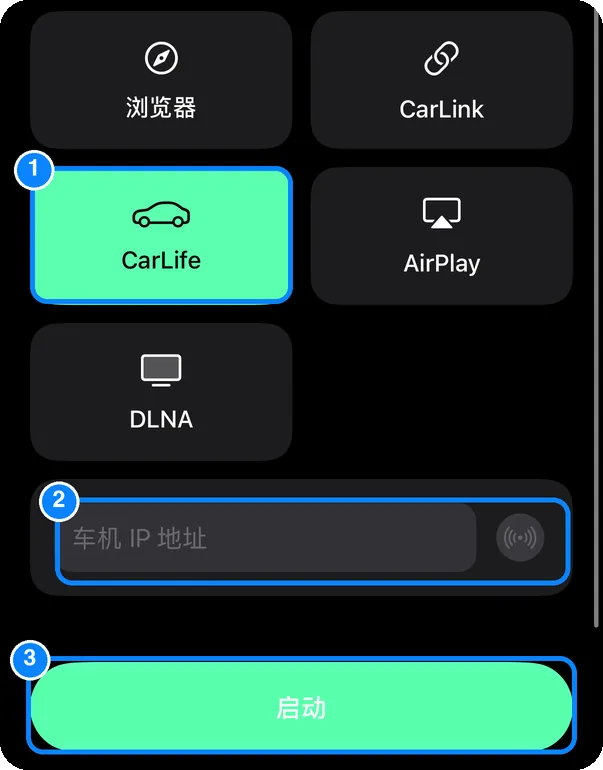
На главном экране приложения выберите CarLife, нажмите Запустить и следите за кольцом на главном экране:
- % Растут проценты: CarPlay запускается, дождитесь окончания.
- Значок мигает: CarPlay запущен и ждёт подключения головного устройства. Теперь действуйте на головном устройстве.
- Галочка: головное устройство подключено.
- Восклицательный знак: головное устройство не подключилось, приложение повторит попытку само.
Если приложение не находит головное устройство, введите по подсказке IP-адрес головного устройства (его можно посмотреть в настройках Wi-Fi головного устройства).
Подключите iPhone и головное устройство к одной сети Wi-Fi
В разделе Настройки → Wi-Fi укажите имя и пароль сети Wi-Fi, к которой будет подключаться этот iPhone, и выберите её диапазон. Затем подключите к этой сети и iPhone, и головное устройство.
- Подходит: роутер, точка доступа автомобиля, точка доступа Android-смартфона, мобильный Wi-Fi-роутер.
- Не подходит: режим модема этого же iPhone.
Откройте приём трансляции на головном устройстве
Включите на головном устройстве приём трансляции экрана (часто он называется «Беспроводная проекция», DLNA или «Мультиэкран») и оставьте его на странице ожидания подключения.
Запустите и дождитесь подключения головного устройства
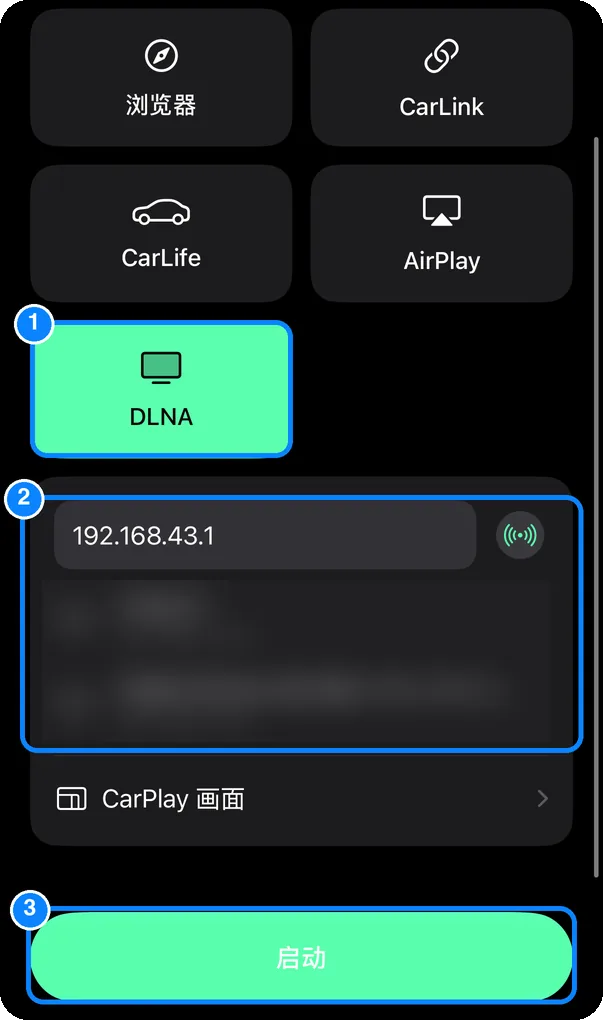
На главном экране приложения выберите DLNA, отметьте в списке своё головное устройство и нажмите Запустить. Если поблизости ничего не найдено, введите IP-адрес головного устройства над списком. Затем следите за кольцом на главном экране:
- % Растут проценты: CarPlay запускается, дождитесь окончания.
- Значок мигает: CarPlay запущен и ждёт подключения головного устройства. Теперь действуйте на головном устройстве.
- Галочка: головное устройство подключено.
- Восклицательный знак: головное устройство не подключилось, приложение повторит попытку само.
Оставьте приложение работать
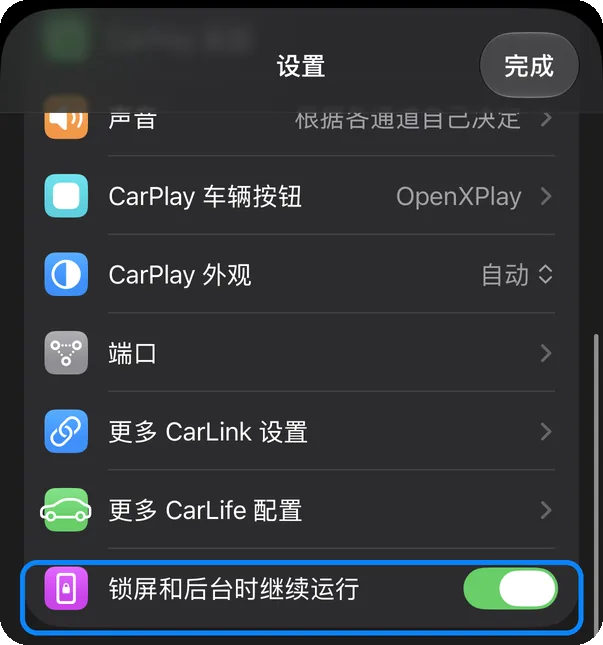
В Настройках включите Работать в фоне и при блокировке. Иначе подключение прервётся, когда вы переключитесь на другое приложение или заблокируете экран.
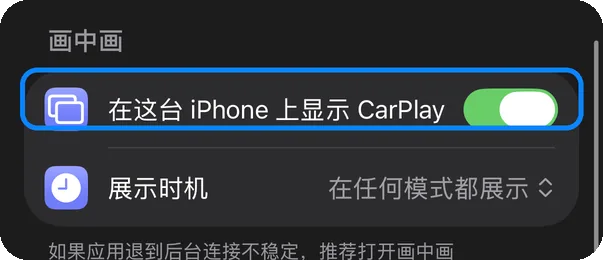
Чтобы одновременно видеть CarPlay на iPhone, включите «Показывать CarPlay на этом iPhone» в разделе Настройки → Картинка в картинке.
Частые вопросы
Проценты не доходят до конца или запуск не удаётся?
Проверьте, совпадают ли имя, пароль и диапазон, сохранённые в Настройки → Wi-Fi, с сетью, к которой сейчас подключён iPhone. Если всё совпадает, забудьте сохранённый автомобиль OpenXPlay в Настройки → Основные → CarPlay на iPhone и запустите снова.
Приложение всё время ждёт подключения головного устройства?
CarPlay на iPhone уже запущен, осталось подключить головное устройство. С CarLink выберите другую схему или закройте и снова откройте приложение подключения телефона на головном устройстве; с браузером убедитесь, что адрес, введённый в браузере головного устройства, совпадает с адресом на главном экране приложения; с CarLife или трансляцией экрана убедитесь, что головное устройство открыто на странице ожидания подключения.
Подключение обрывается при переходе в другое приложение?
Включите Работать в фоне и при блокировке в настройках OpenXPlay.
Нет звука?
Подключите iPhone к головному устройству по Bluetooth и выберите Bluetooth в качестве источника звука на головном устройстве.
Ответы на другие вопросы — в разделе Частые вопросы. Если ничего не помогло, нажмите Отправить журналы на главном экране приложения и опишите модель автомобиля и проблему в чате.
Расскажите нам о результате
После подключения приложение время от времени спрашивает: «Работает ли CarPlay в вашем автомобиле?» Выберите «Работает» или проблему, с которой вы столкнулись; вопрос появляется не чаще раза в день. Именно эти ответы определяют прогресс в разделе Совместимость с автомобилями.